
Lupa
La «Lupa» es una aplicación que te permite generar un lente zoom sobre una imagen
Lupa
La «Lupa» es una aplicación que te permite generar un lente zoom sobre una imagen.
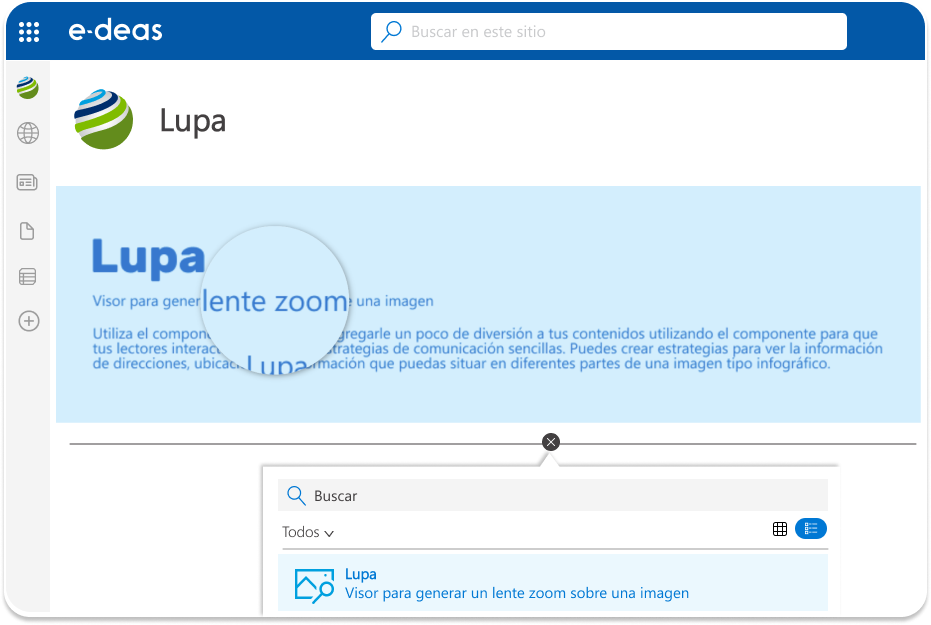
La Lupa permite crear un acercamiento o zoom en diferentes puntos de una imagen, lo que quiere decir, que se podrá hacer una visualización más cercana a partes de la imagen, textos o elementos que se pueden ver pequeños en ella, este componente permite que sean legibles.
Se ajusta a las columnas de sección de SharePoint Online ajustando la imagen y el lente del zoom para que sean legibles desde un computador, una tablet y/o dispositivo móvil.

+30 Web parts personalizadas para tu SharePoint

Lupa
Manual del usuario – Enero de 2024
Descripción
La add-in «Visor Lupa» le permite crear un acercamiento o lente zoom en diferentes puntos de una imagen usando otra imagen (proporcional 2x, 3x, etc.) de mejor calidad o la mismo con otro detalle visual. Se podrá hacer una visualización más cercana a partes de la imagen, textos o elementos que se pueden ver pequeños en ella, este componente permite que sean legibles. Se selecciona ambas imágenes y el ancho, alto y radio del lente zoom están predefinidos. La posición del lente con respecto al ‘cursor’ esta predefinida. Esta solución está disponible para ser usada sobre una sección de ‘Webpart’ de una página de SharePoint, sobre una página con diseño ‘Full-page’ de SharePoint o sobre una pestaña (TeamsTab) de Microsoft Teams.


Agregar webpart y configuración
1. Ve a la página donde deseas agregar el webpart «Lupa».
2. Si la página aún no está en modo de edición, haz clic en Editar en la parte superior derecha de la página.
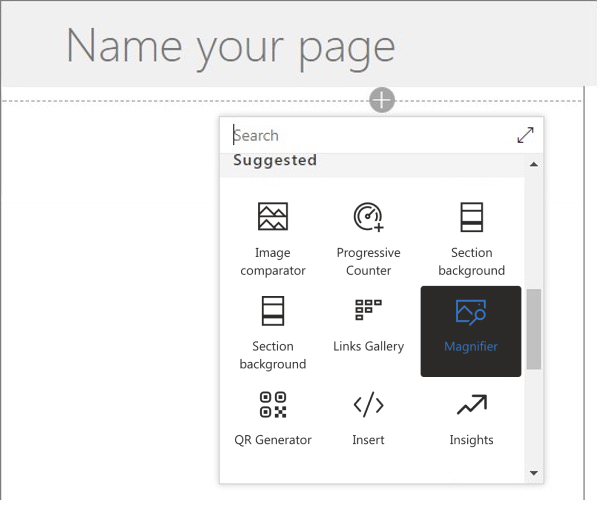
3. Coloca el cursor sobre o debajo de un webpart y en el centro de la sección donde deseas agregar el webpart para ver una línea con un + dentro de un círculo, como este:

4. Haz clic en + y luego selecciona «Lupa» del selector de componentes de página para agregar tu webpart.
5. Observa cómo se renderiza el webpart en ese momento. En este punto, el usuario necesita configurarlo para ingresar datos y definir otros parámetros.
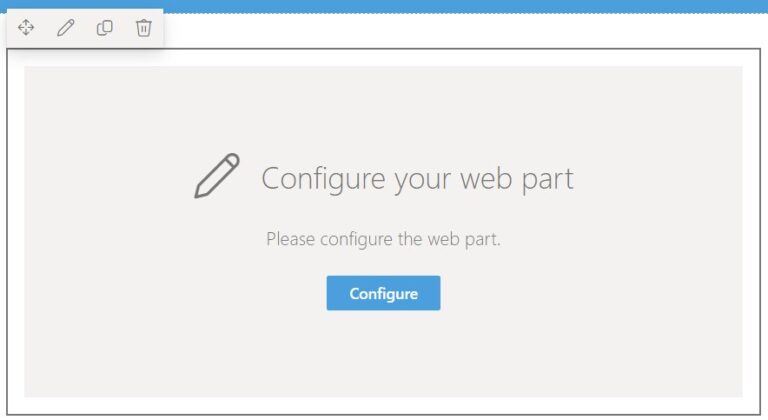
6. Haz clic en «configurar» para abrir el panel de configuración del contador.
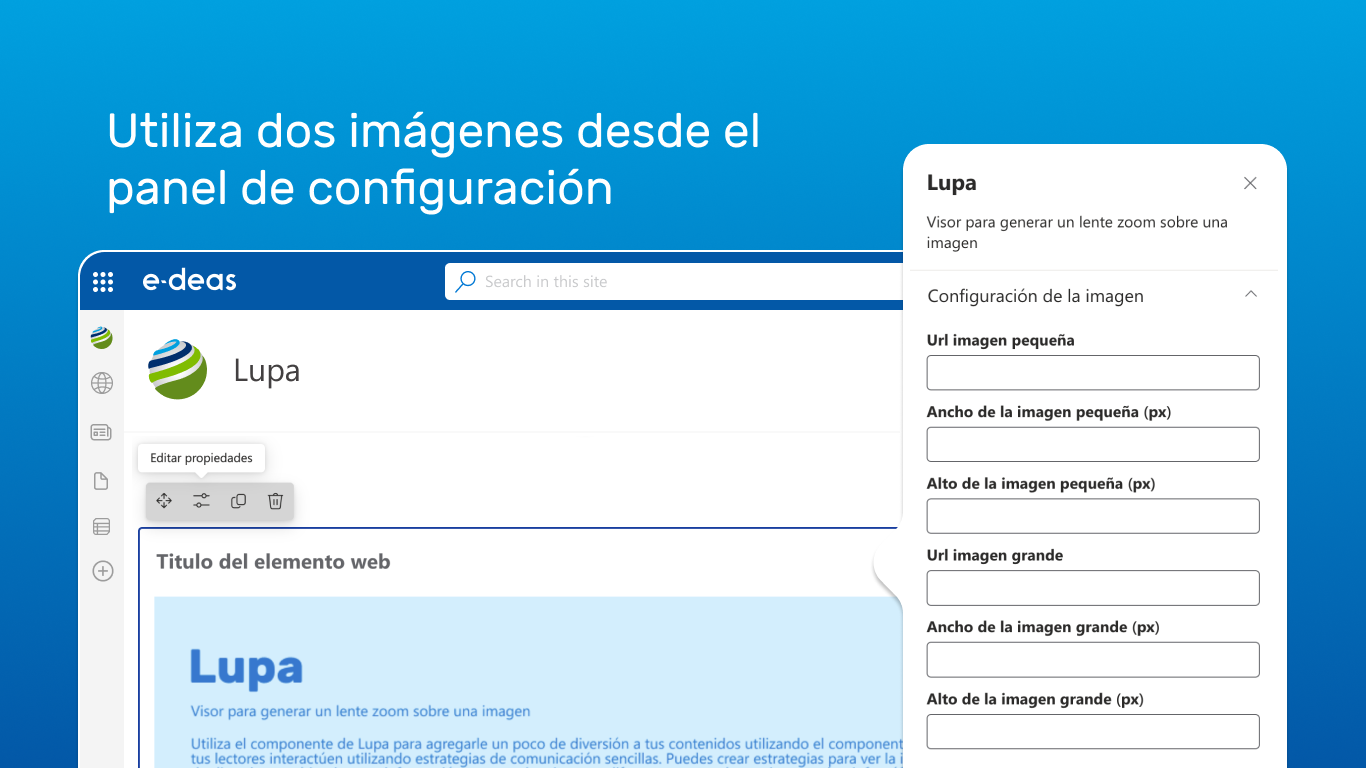
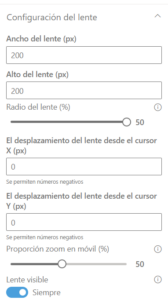
7. Para configurar la webpart, el usuario tiene dos secciones: configuración de la imagen y configuración de lente.
Configuración de la imagen
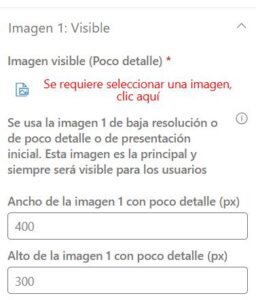 |
Imagen visible (Poco detalle) – seleccione una imagen de baja resolución o poco detalle. Esta imagen es la principal y siempre será visible para los usuarios. Cuando los usuarios utilizan «Desde enlace», debe contener una de las siguientes extensiones: JPG, JPEG, PNG o BMP
|
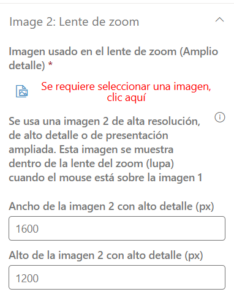 |
Imagen usado en el lente de zoom (Amplio detalle) – seleccione una imagen de alta resolución, de gran detalle o ampliada. Esta imagen se muestra dentro de la lente del zoom (lupa) cuando el mouse está sobre la imagen 1. Cuando los usuarios usan «Desde enlace», debe contener una de las siguientes extensiones: JPG, JPEG, PNG o BMP.
|
Configuración del lente
 |
|
8. Guarda los cambios en la página con el webpart.
¡Prueba con estas imágenes!
Descárgalas, súbelas a tu sitio y colócalas en los campos sugeridos por el manual.
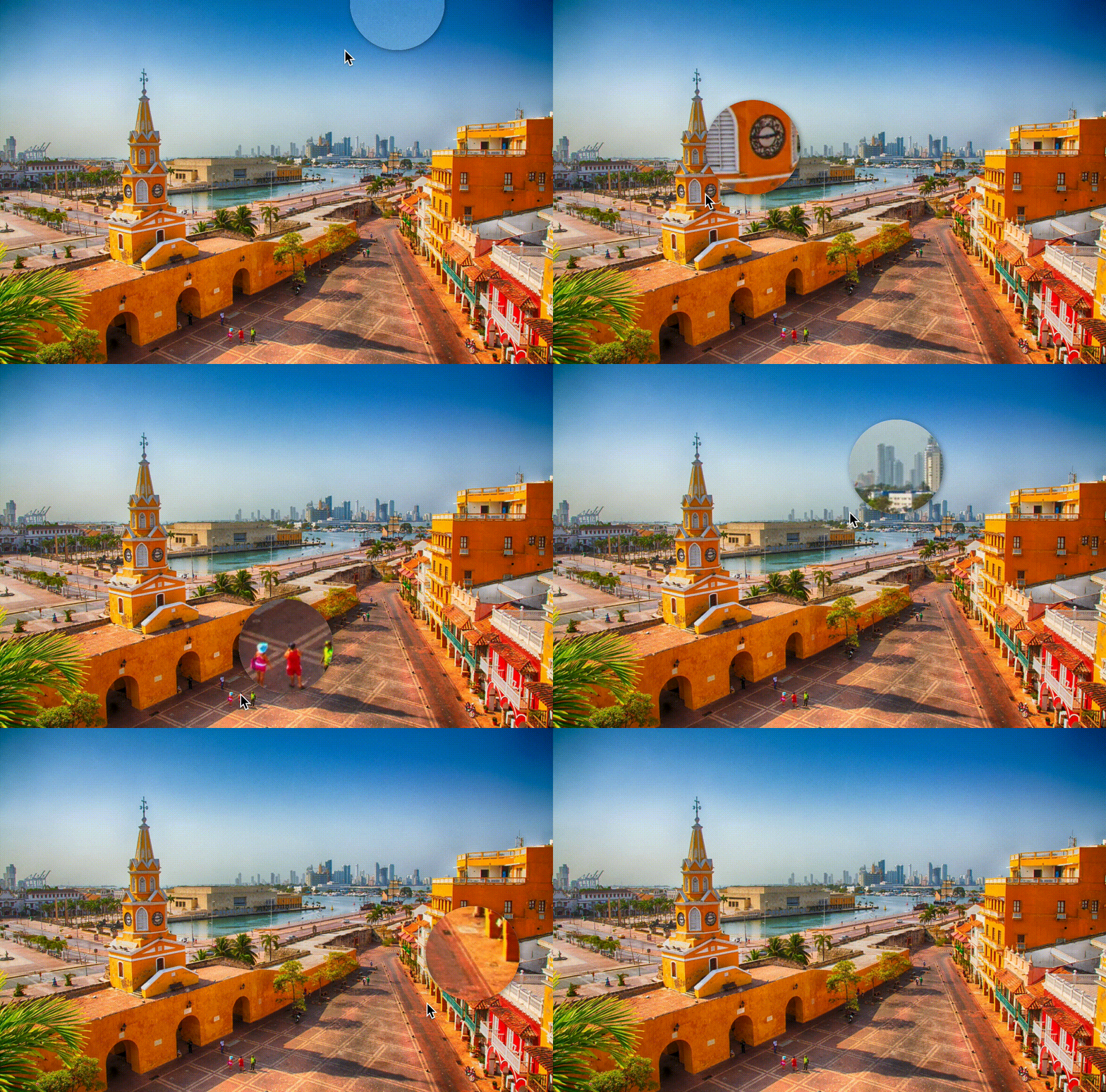
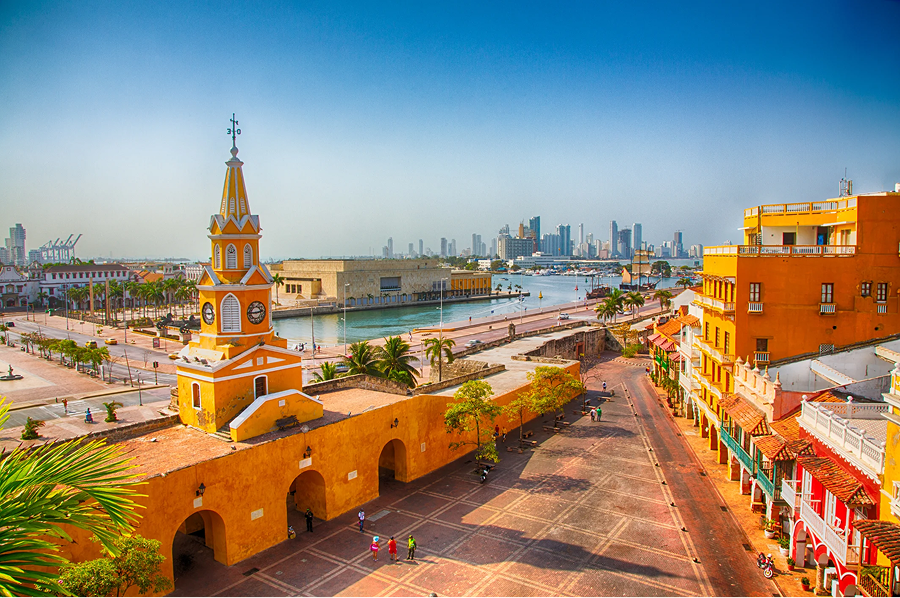
Imagen 1: visible
(Poco detalle)
Esta imagen ha sido reducida proporcionalmente en un 82%
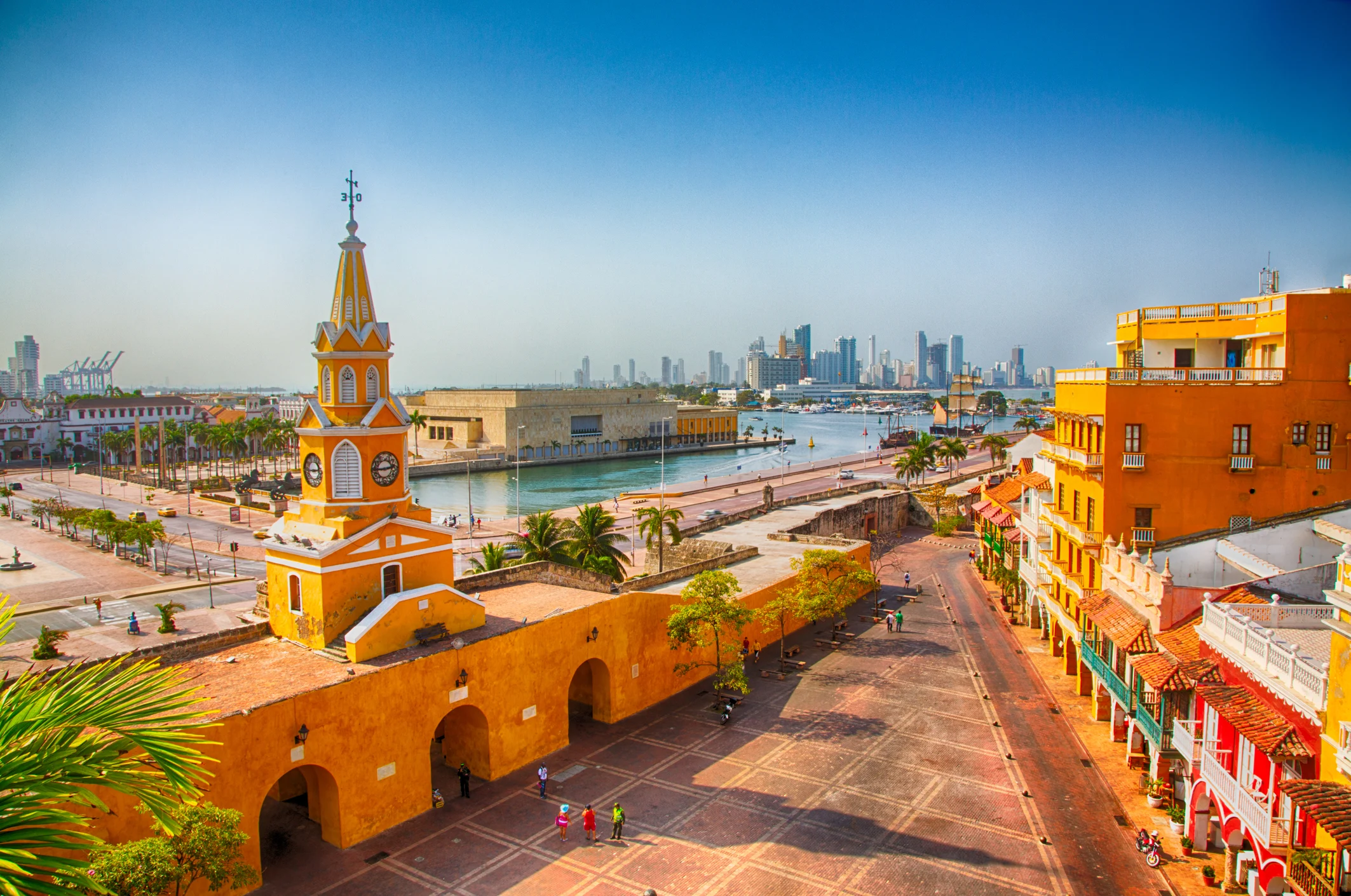
Imagen 2: lente zoom
(Amplio detalle)
Configuración mínima
Para probar esta add-in con la configuración mínima, debes seleccionar 2 imágenes obligatorias. La primera es la imagen principal y visible, y la segunda se muestra dentro de la lente de zoom (lupa):
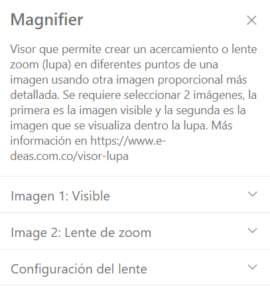
1. Abre la sección (acordeón) “Imagen 1: Visible”.
2. Selecciona la imagen 1 haciendo clic en “se requiere una imagen, haz clic aquí”.
Si utilizas la opción «Desde un enlace», debes asegurarte de que la URL que copies contenga una de las siguientes extensiones: JPG, JPEG, PNG o BMP.
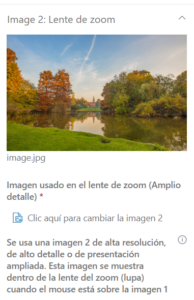
3. Abre la sección (acordeón) “Imagen 2: Lente de zoom”.
4. Selecciona la imagen 2 haciendo clic en “se requiere una imagen, haz clic aquí”.
Si utilizas la opción «Desde un enlace», debes asegurarte de que la URL que copies contenga una de las siguientes extensiones: JPG, JPEG, PNG o BMP.
5. Para cambiar cualquiera de las dos imágenes, debes ir a la sección “Imagen 1: Visible” o a la sección “Imagen 2: Lente de zoom” y hacer clic en “Haz clic aquí para cambiar la imagen” para seleccionar otra.
6. Haz clic en el botón “Aplicar”.
Acerca de la licencia de prueba
Acerca de la licencia completa

Sede Medellín:
Cl 37B Sur #27E-90
Interior 135, Envigado, Colombia
Sede Bogotá:
Carrera 20 N0. 45A-08
Oficina 505, Bogotá, Colombia
Línea WhatsApp:
(+57) 302 350 3319 @e-deas