
Visor Ticker
La add-in “Visor Ticker” permite mostrar datos animados en una barra de contenido, estática o dinámica, utilizando una lista de sitios.
Visor Ticker
La add-in “Visor Ticker” permite mostrar datos animados en una barra de contenido, estática o dinámica, utilizando una lista de sitios.
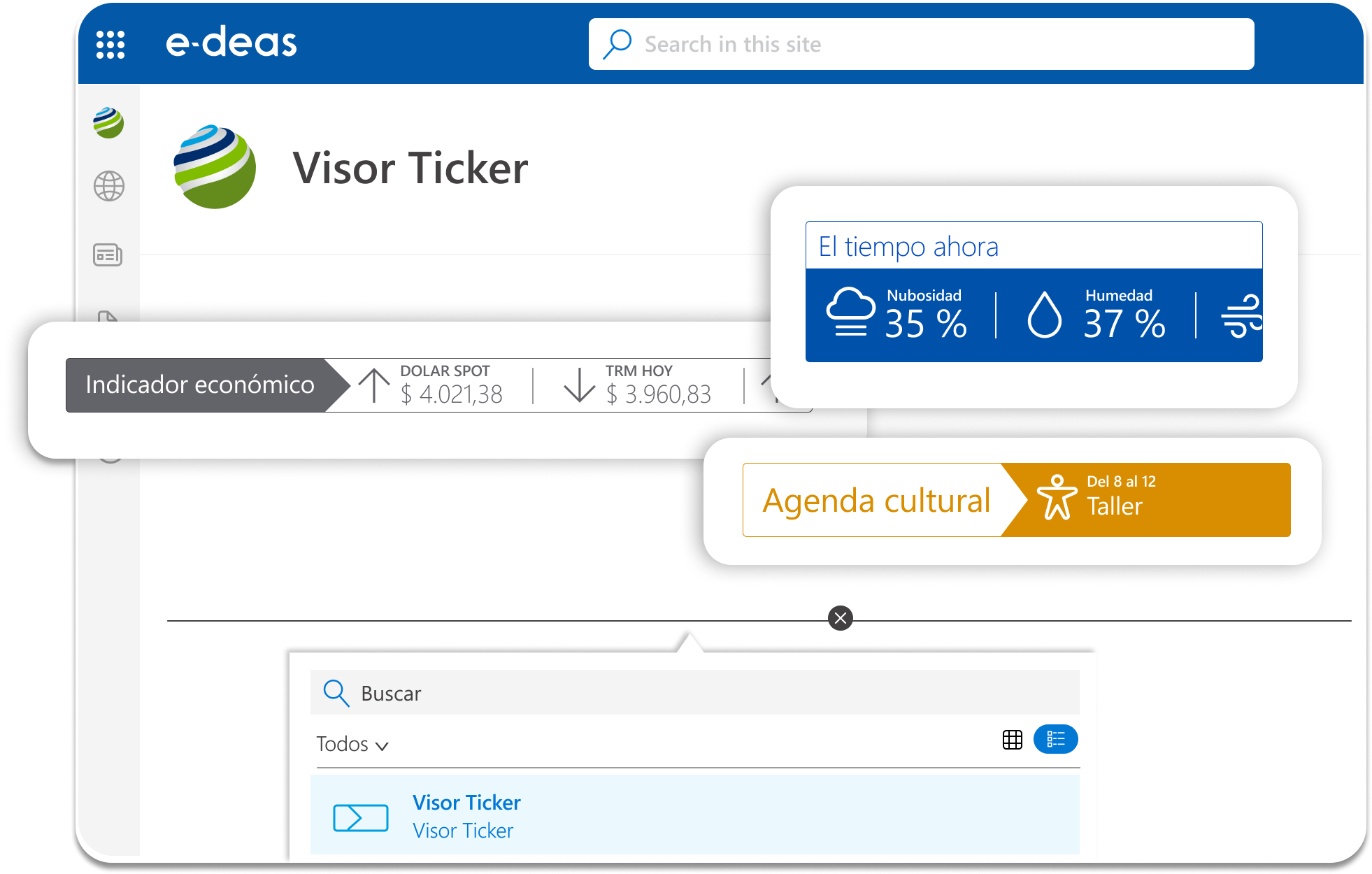
Esta add-in muestra información en forma de una barra de indicadores, utilizando un diseño horizontal y animado para presentar el contenido.
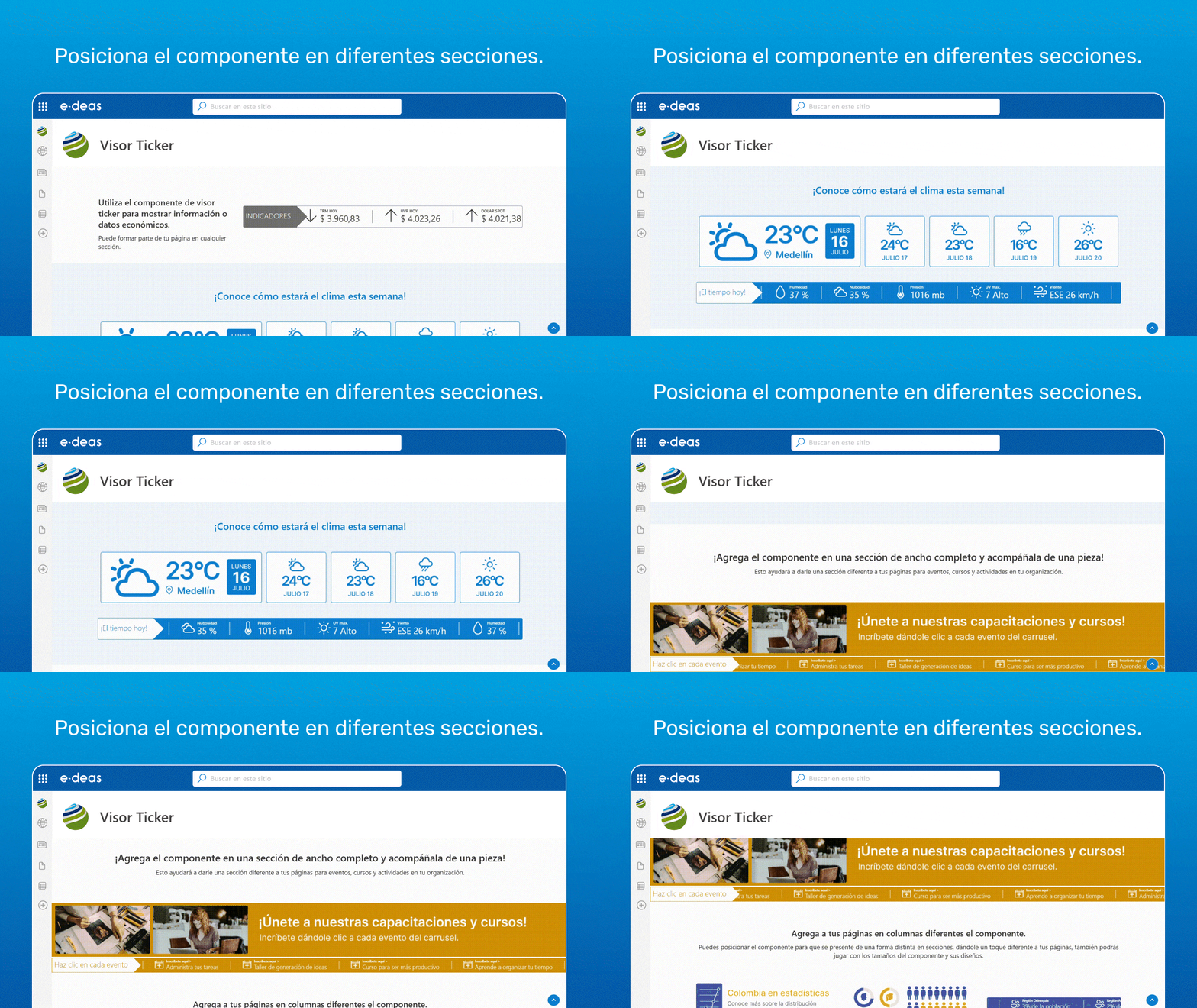
La animación de la barra de indicadores comienza cuando el desplazamiento de la página está sobre la add-in. Esta solución está disponible para su uso en una sección de parte web básica o de ancho completo en una página de SharePoint.
+30 componentes personalizados para tu SharePoint

Visor Ticker
Manual del Usuario – Julio 2024
Descripción
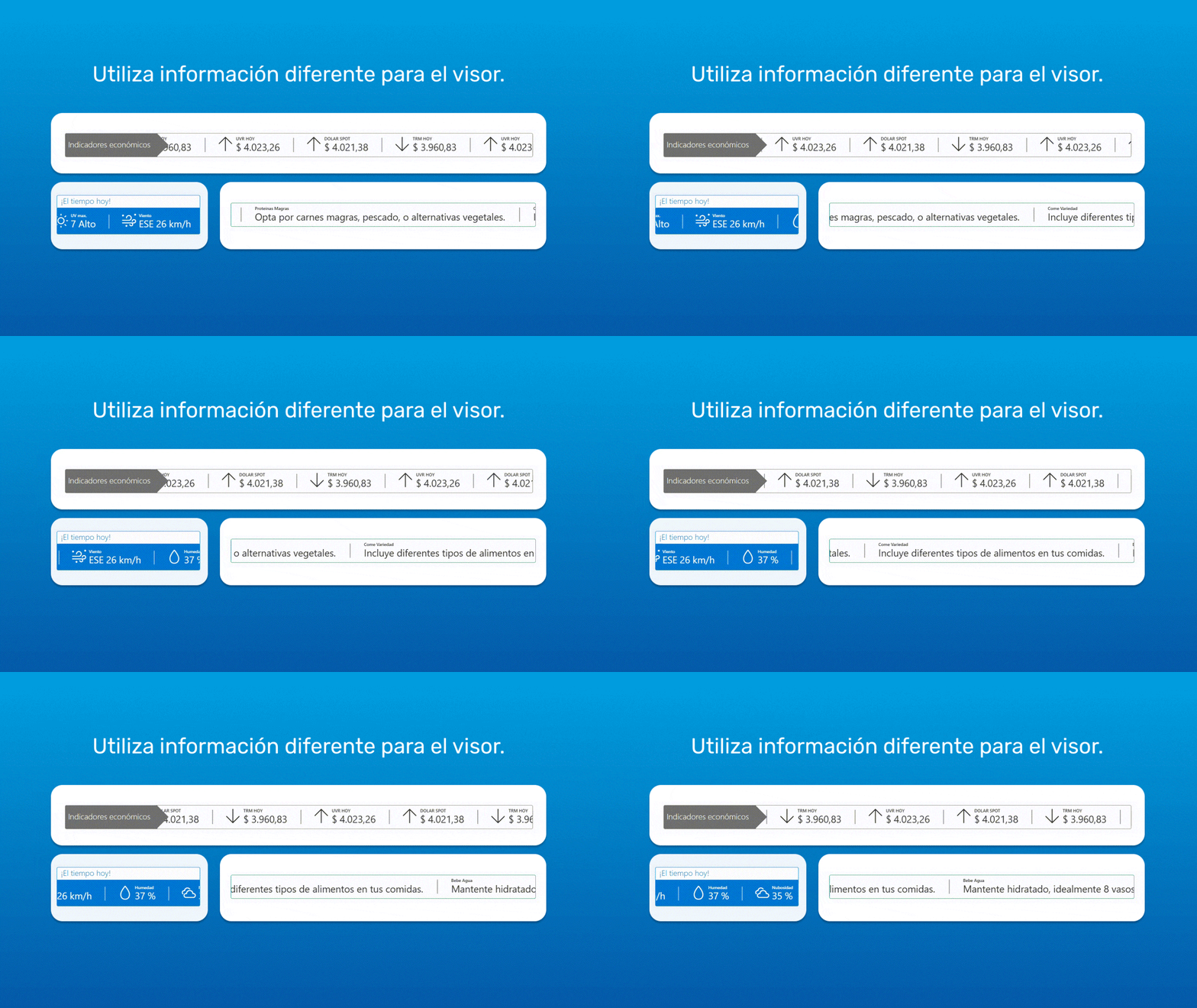
La add-in «Visor Ticker» te permite mostrar contenido animado mediante un desplazamiento de un extremo al otro basado en una colección de datos estáticos o en una lista del sitio. Esta add-in muestra la información en forma de un ‘Ticker’ utilizando un diseño de texto plano con contenido «marcado», encabezado, ícono y enlace para darle mayor valor al contenido. Puedes definir el tamaño, el diseño, la dirección y la velocidad del desplazamiento, y usar diferentes colores para estilizar el componente y mejorar la animación del contenido. También puedes pausar o reiniciar fácilmente la animación cuando el ratón está sobre el componente. Esta add-in está disponible en columnas de «ancho completo» y en todas las demás estructuras de columnas.

Añadir componente y Configuración
1. Ve a la página donde deseas agregar la add-in “Visor Ticker”.
2. Si la página no está en modo de edición, haz clic en Editar en la parte superior derecha de la página.
3. Pasa el “cursor” por encima o por debajo de un componente existente o en el centro de la sección donde deseas agregar el componente para ver una línea con un + dentro de un círculo, como este:

4. Haz clic en +, y luego selecciona “Visor Ticker” en el selector de componentes de la página moderna para agregar el componente a la página

5. Observa cómo se renderiza la parte web; en ese momento, el usuario necesita configurarla para ingresar datos y definir otros parámetros.

6. Haz clic en Configurar tu componente para abrir las opciones de configuración.
7. Para configurar el componente, el usuario tiene dos secciones: Configuración y Datos.
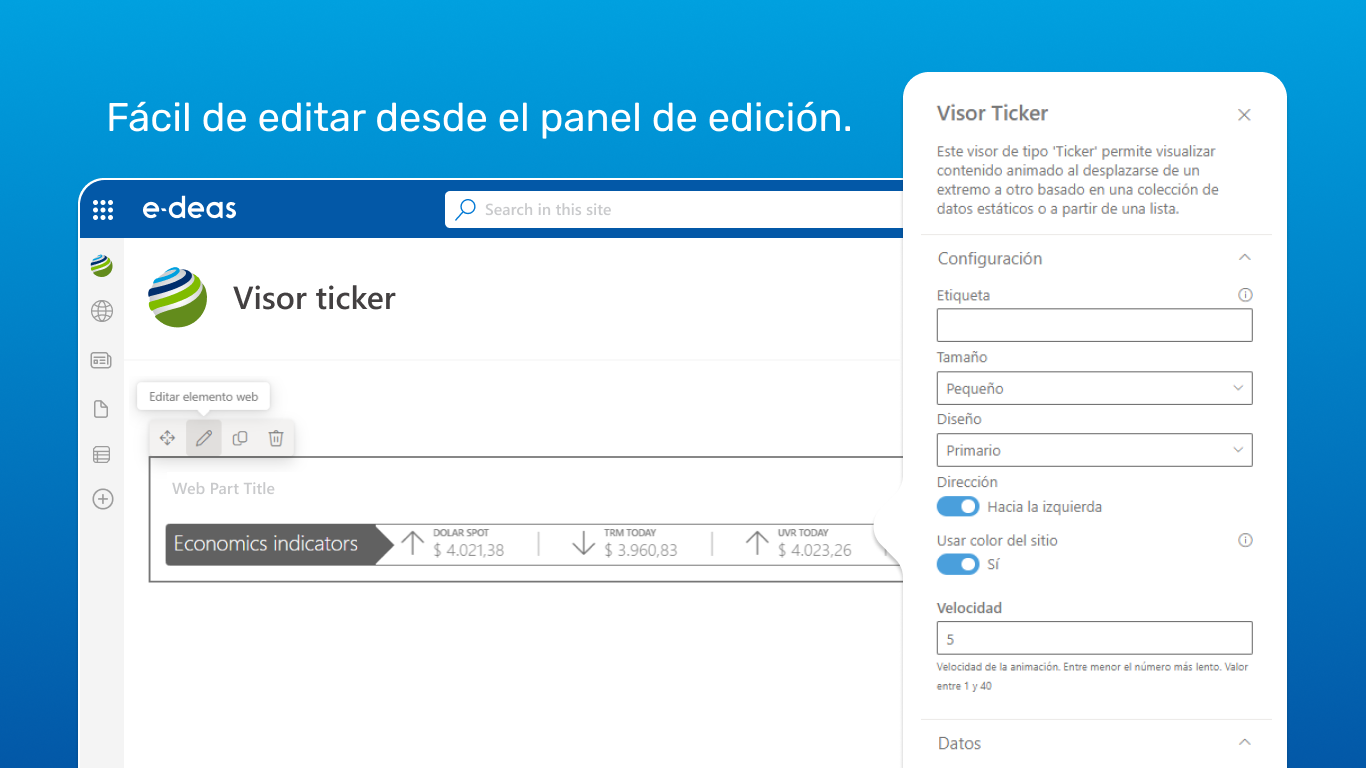
Configuración
- Etiqueta: Selecciona una etiqueta para introducir el ‘Ticker’ o déjala vacía.
- Tamaño: Elige un tamaño entre “Pequeño”, “Mediano” o “Grande”.
- Diseño: Selecciona una orientación entre “Principal” o “Rellenar”.
- Dirección: Selecciona una dirección entre “Hacia la izquierda” o “Hacia la derecha”.
- Usar color del sitio: Define si deseas usar el color del tema del sitio o seleccionar otro color principal.
- Velocidad: Ajusta la velocidad de la animación. Usa un número más bajo para que vaya más lento. Valor entre 1 y 40.
Datos
- Si seleccionas “Mostrar datos desde”: Colección de datos, ve al siguiente tema llamado “Configuración de datos estáticos”.
- Si seleccionas “Mostrar datos desde”: Lista, ve al siguiente tema llamado “Configuración de datos dinámicos”.
8. Guarda los cambios en la página con el componente.
Configuración de Datos Estáticos
Después de seleccionar “Mostrar datos desde: Colección de datos”, el usuario debe hacer clic en el botón “Administrar datos de colección” para registrar cada contenido del Ticker.
-
Orden: Define el orden entre un ticker y otro.
-
Contenido: Texto principal de desplazamiento de un extremo al otro.
-
Encabezado: Etiqueta sobre el contenido (opcional).
-
Ícono: Selecciona uno de la lista de íconos (opcional).
-
Enlace: URL que se abre al hacer clic en el contenido (opcional).
-
Nueva pestaña: Marca esta opción para abrir el enlace en una nueva pestaña o en la misma pestaña.
Configuración de Datos Dinámicos
Después de seleccionar “Mostrar datos desde: Lista”, el usuario debe seleccionar un sitio para buscar el repositorio de listas.
-
Sitio: Cualquier sitio del tenant.
-
Lista: Cualquier lista del sitio seleccionado.
-
Contenido: Campo relacionado con el texto principal de desplazamiento de un extremo al otro.
-
Encabezado: Campo relacionado con la etiqueta sobre el contenido (opcional).
-
Ícono: Campo relacionado con el nombre del ícono de ‘https://uifabricicons.azurewebsites.net’ (opcional).
-
Enlace: Campo relacionado con la URL que se abre al hacer clic en el contenido (opcional).
-
Número máximo de elementos de lista: Número de tickers según los elementos de la lista.
-
Filtrar lista por: Campo para filtrar según los siguientes campos: Tipo de comparación del filtro, Valor del filtro y Ordenar por.
Acerca de la Licencia de Prueba
Esta add-in cuenta con una licencia de prueba de 30 días después de la instalación. Tras el período de prueba, deberás ponerte en contacto con nosotros para adquirir una licencia anual que estará disponible por tenant a través de nuestros servicios web. Durante los días de prueba, los usuarios visualizarán algunas etiquetas de prueba en el control, pero la funcionalidad no estará limitada, y los usuarios podrán cambiar las configuraciones y ver cómo funcionan en cada diseño.
Acerca de la Licencia Completa
Después de 30 días de usar la licencia de prueba, debes ponerte en contacto con nosotros para adquirir una licencia anual que estará disponible por tenant a través de nuestros servicios web. Nuestro equipo generará una nueva licencia por tenant, y esta será registrada en nuestros servicios. Todas las licencias se generan por tenant por un año después de la compra.

Sede Medellín:
Cl 37B Sur #27E-90
Interior 135, Envigado, Colombia
Sede Bogotá:
Carrera 20 N0. 45A-08
Oficina 505, Bogotá, Colombia
Línea WhatsApp:
(+57) 302 350 3319 @e-deas