
Comparador de imágenes
El «Comparador de imágenes» es una aplicación que te permite comparar dos imágenes desplazando un separador.
Comparador de imágenes
El «Comparador de imágenes» es una aplicación que te permite comparar dos imágenes desplazando un separador.
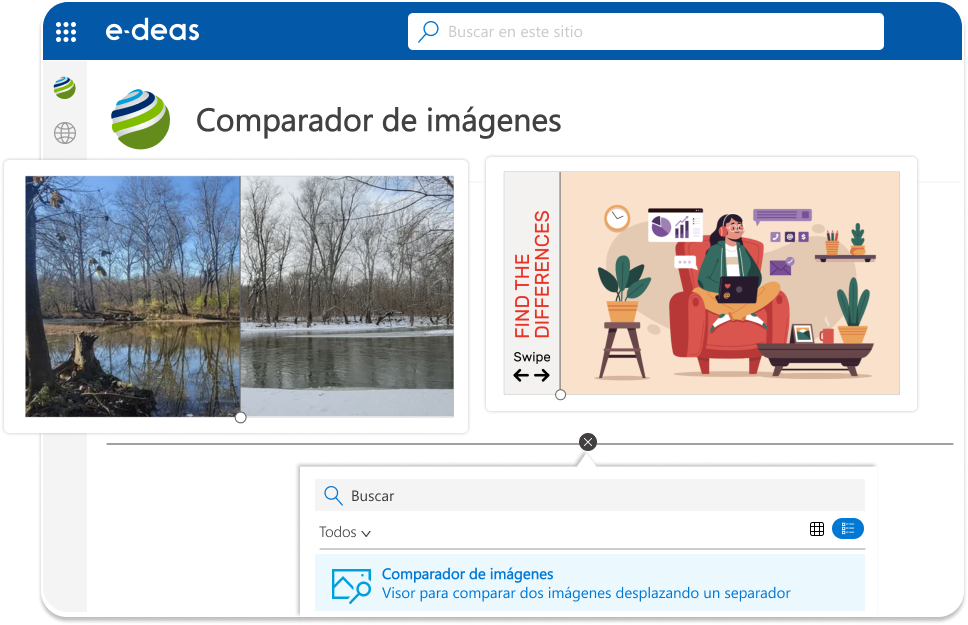
Este elemento web permite comparar dos imágenes al tiempo dentro de un visor con un separador que puede ser manipulado con la intención de detallar al tiempo dos imágenes, llamadas en el elemento web como “imagen antes” siendo esta la imagen que se visualizará al lado izquierdo del visor e “imagen después” la que se visualizará al lado derecho.
El elemento web se acomoda a las columnas de sección de SharePoint Online, ajustando las imágenes al espacio o sección de la página y por medio de la configuración de tamaños en su panel de edición podrá ser escalado al tamaño que se ajuste a las necesidades del usuario editor.

+30 Web parts personalizadas para tu SharePoint

Comparador de imágenes
Manual del usuario – Enero de 2025
Descripción
La add-in «Visor Comparador de imágenes» le permite comparar dos imágenes desplazando un separador entre ellas. Esta add-in permite ingresar la URL de dos imágenes con formato JPG, PNG, GIF o SVG, agregar una etiqueta y un texto descriptivo para cada una. Se permite configurar la posición inicial del separador, el color del separador y la relación de aspecto de las imágenes. Esta add-in está disponible para todas las estructuras de columnas, si es una sola columna, se permite seleccionar un tamaño del cuadro de comparación.
Agregar webpart y configuración
1. Ve a la página donde deseas agregar el webpart «Comparador de imágenes».
2. Si la página aún no está en modo de edición, haz clic en Editar en la parte superior derecha de la página.
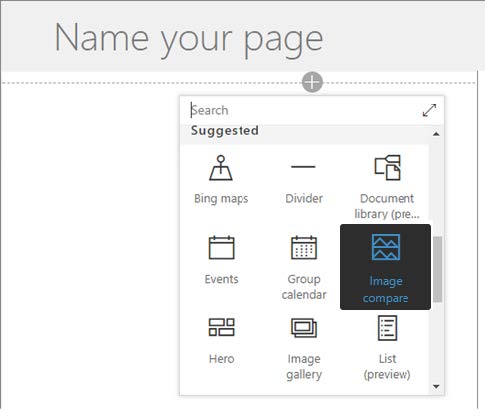
3. Coloca el cursor sobre o debajo de un webpart y en el centro de la sección donde deseas agregar el webpart para ver una línea con un + dentro de un círculo, como este:

4. Haz clic en + y luego selecciona «Comparador de imágenes» del selector de componentes de página para agregar tu webpart.
5. Observa cómo se renderiza el webpart en ese momento. En este punto, el usuario necesita configurarlo para ingresar datos y definir otros parámetros.
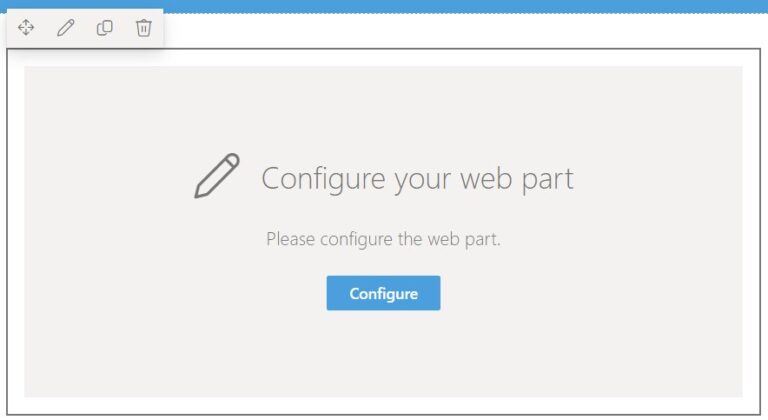
6. Haz clic en «configurar» para abrir el panel de configuración del comparador.
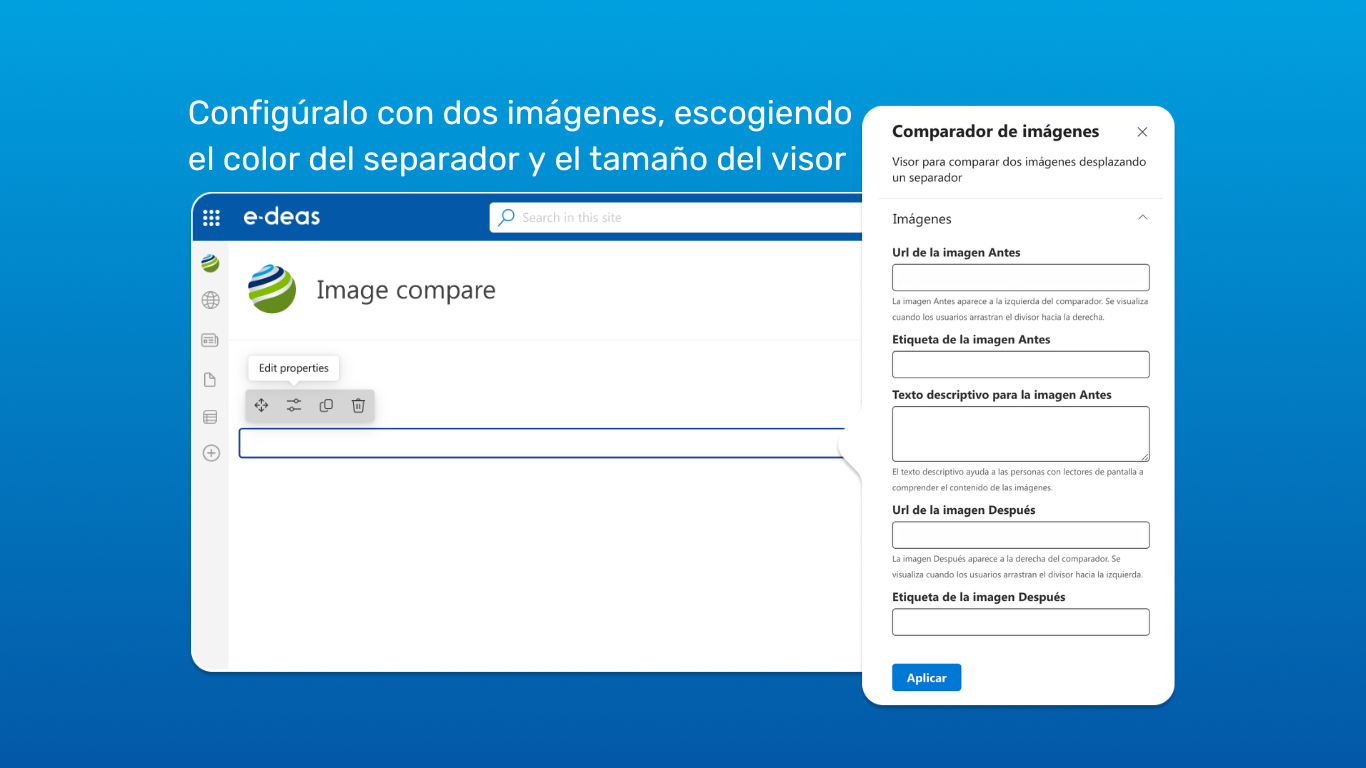
7. El visor ‘Comparador de imágenes’ te ofrece las siguientes características:
Imágenes
- Url de la imagen ‘Antes’: ingrese la URL de la imagen que aparece a la izquierda del comparador. Debe comenzar con ‘https://’ y puedes usar formato JPG, PNG, GIF o SVG.
- Etiqueta de la imagen ‘Antes’: ingrese cualquier texto para etiquetar la imagen.
- Texto descriptivo para la imagen ‘Antes’: ingrese un texto para describir la imagen.
- Url de la imagen ‘Despúes’: ingrese la URL de la imagen que aparece a la izquierda del comparador. Debe comenzar con ‘https://’ y puedes usar formato JPG, PNG, GIF o SVG.
- Etiqueta de la imagen ‘Despúes’: ingrese cualquier texto para etiquetar la imagen.
- Texto descriptivo para la imagen ‘Despúes’: ingrese un texto para describir la imagen.
Configuración
- Posición inicial del separador (%): seleccione una posición porcentual entre 0 y 50 para colocar el separador.
- Color del separador: seleccione un color para darle estilo al separador.
- Relación de aspecto: seleccione una opción para ajustar la orientación de ambas imágenes.
- Tamaño: seleccione entre el tamaño de cuadro «pequeño», «mediano», «grande» o «completo» para usar cuando la comparación se realiza en el diseño de «una columna».
8. Guarda los cambios en la página con el webpart.
Acerca de la licencia de prueba
Acerca de la licencia completa

Sede Medellín:
Cl 37B Sur #27E-90
Interior 135, Envigado, Colombia
Sede Bogotá:
Carrera 20 N0. 45A-08
Oficina 505, Bogotá, Colombia
Línea WhatsApp:
(+57) 302 350 3319 @e-deas