
Contador Progresivo
El «Contador Progresivo» es una aplicación que te permite visualizar progresivamente datos estáticos o dinámicos utilizando una lista de sitios.
Contador Progresivo
El «Contador Progresivo» es una aplicación que te permite visualizar progresivamente datos estáticos o dinámicos utilizando una lista de sitios.
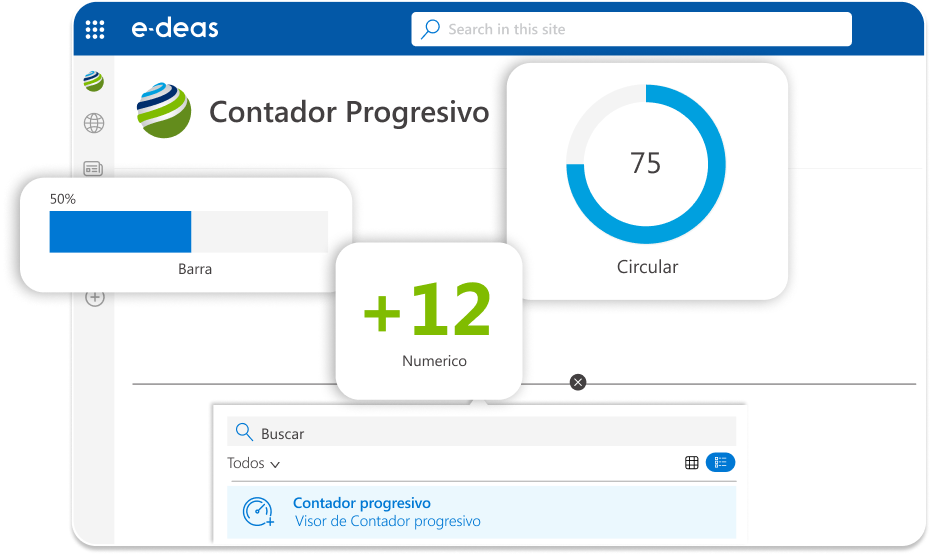
Visor de contador progresivo que permite visualizar con animación progresiva una colección de datos estáticos o a partir de una lista. Permite también contar elementos de una lista.
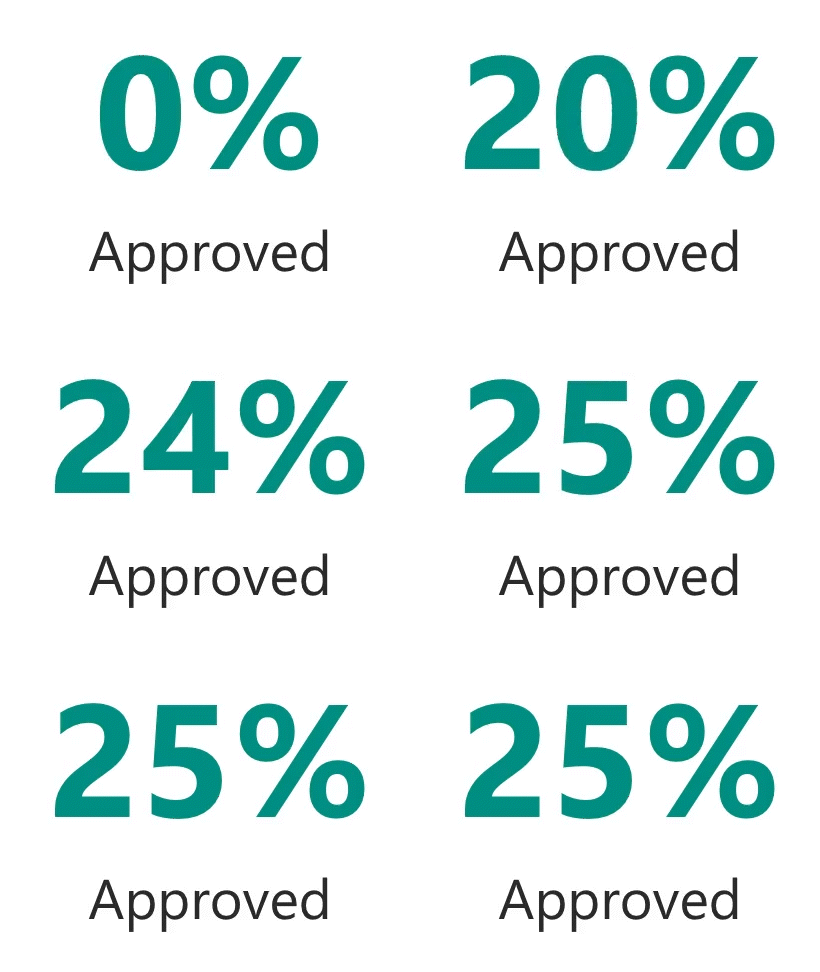
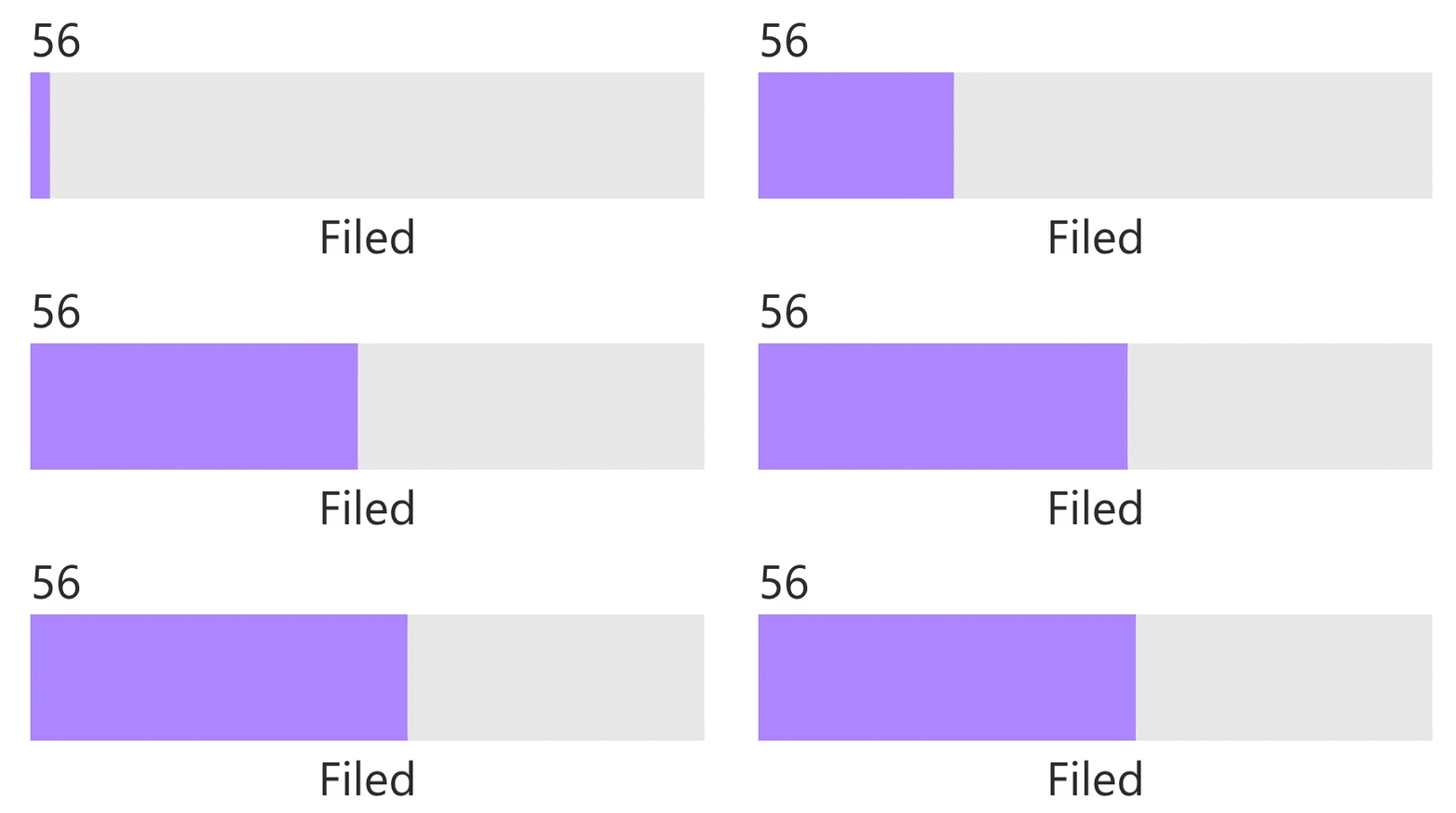
Se dispone de 3 tipos de animaciones: numérica, circular o en barra. La acción progresiva es una animación de contador o una barra que aumenta según el diseño. La animación comienza en el momento en que el desplazamiento de la página está sobre el componente.

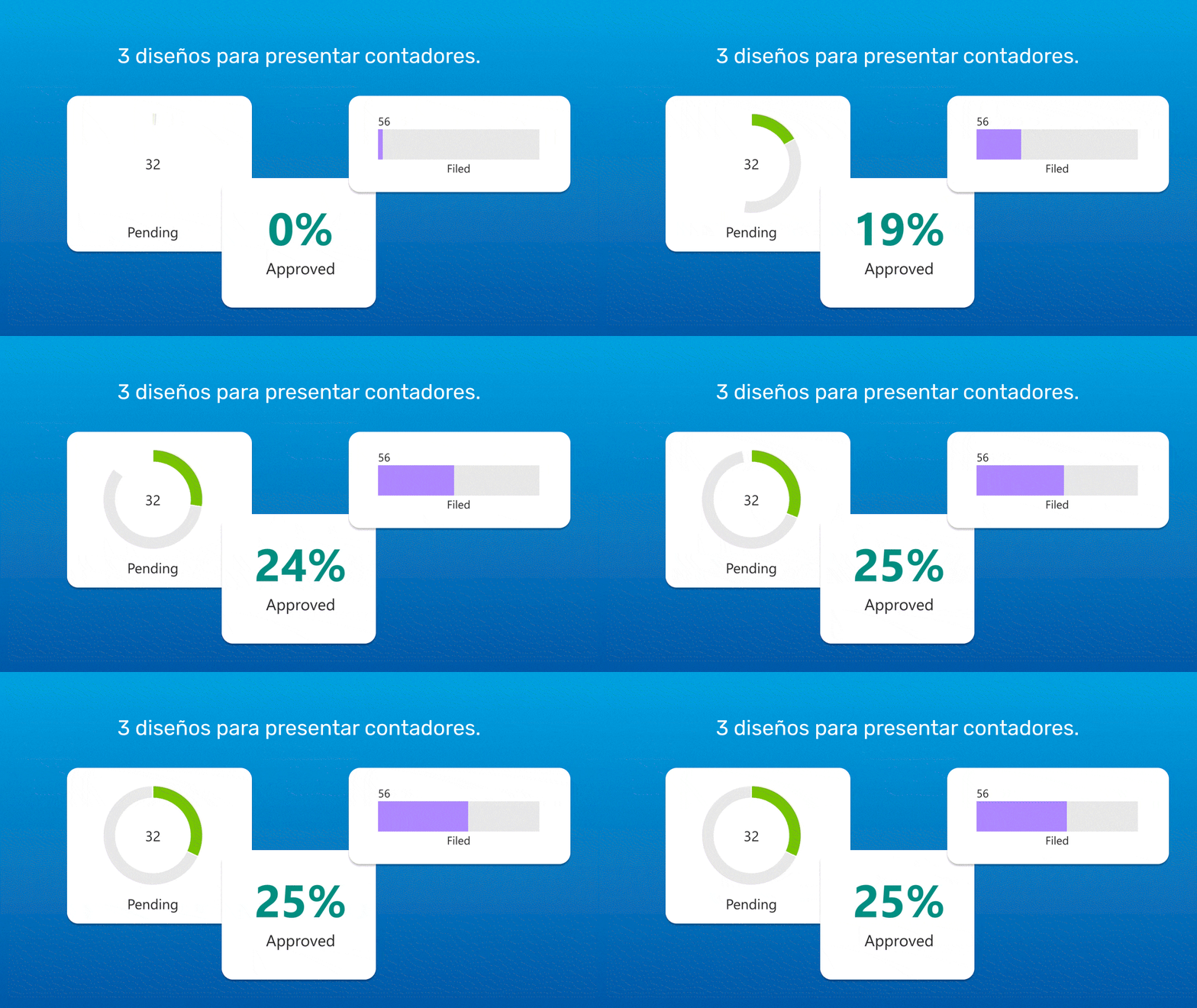

+30 Web parts personalizadas para tu SharePoint

Contador Progresivo
Manual del usuario – Mayo de 2024
Descripción
La aplicación «Contador Progresivo» te permite visualizar datos estáticos o dinámicos de una lista del sitio. También permite contar elementos en una lista utilizando algunos filtros y creando una animación progresiva. Esta aplicación muestra la información en forma de un contador progresivo utilizando un diseño numérico, de pastel o de barras. La acción progresiva es una animación de contador o una barra creciente según el diseño. La animación comienza en el momento en que el desplazamiento de la página pasa sobre el componente.

Agregar webpart y configuración
1. Ve a la página donde deseas agregar el webpart «Contador Progresivo».
2. Si la página aún no está en modo de edición, haz clic en Editar en la parte superior derecha de la página.
3. Coloca el cursor sobre o debajo de un webpart y en el centro de la sección donde deseas agregar el webpart para ver una línea con un + dentro de un círculo, como este:

4. Haz clic en + y luego selecciona «Contador Progresivo» del selector de componentes de página para agregar tu webpart.
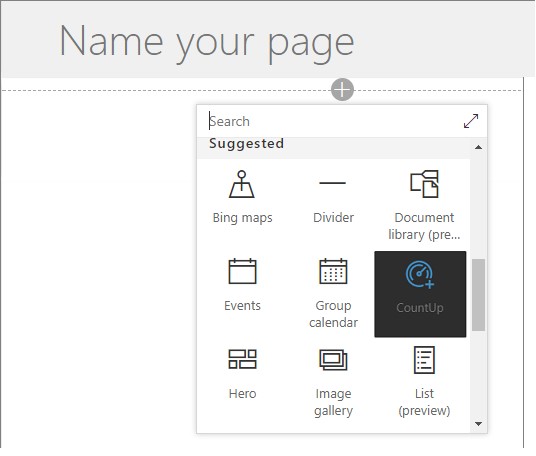
5. Observa cómo se renderiza el webpart en ese momento. En este punto, el usuario necesita configurarlo para ingresar datos y definir otros parámetros.
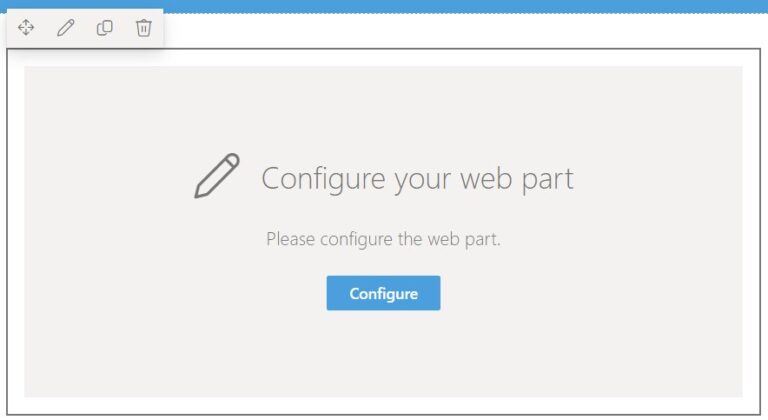
6. Haz clic en «configurar» para abrir el panel de configuración del contador.
7. Para configurar el webpart, el usuario tiene dos secciones: Configuración y Datos.
Configuración
- Tipo de contador: selecciona un diseño entre numérico, circular o de barra.
- Tamaño del contador: selecciona un tamaño entre pequeño, mediano o grande.
- Orientación del elemento: selecciona una orientación entre horizontal o vertical.
- Usar color del sitio: define si usar el color del tema del sitio o seleccionar otro color principal.
- Prefijo: ingresa un texto para que sea una etiqueta de prefijo.
- Sufijo: ingresa un texto para que sea una etiqueta de sufijo.
- Número máximo: indica el número máximo para que sea el 100% proporcional.
- Duración: tiempo de duración de la animación en segundos.
Datos
- Si el usuario selecciona «Mostrar datos de»: Colección de datos, vaya al tema a continuación llamado «Configuración de datos estáticos».
- Si el usuario selecciona «Mostrar datos de»: Lista, vaya al tema a continuación llamado «Configuración de datos dinámicos».
8. Guarda los cambios en la página con el webpart.
Configuración de datos estáticos
Después de seleccionar «Mostrar datos de»: Colección de datos, el usuario debe hacer clic en el botón «Administrar colección de datos» para registrar cada dato del contador.
- Orden: orden entre un contador y otro.
- Texto: etiqueta debajo del contador.
- Número: valor para aumentar en la animación del contador.
Configuración de datos dinámicos
Después de seleccionar mostrar datos desde: Lista, el usuario debe seleccionar un sitio para buscar el repositorio de listas.
- Sitio: cualquier sitio del inquilino
- Lista: cualquier lista del sitio seleccionado
- Tipo de consulta: conmutador con opciones: “Consultar valores” o “Contar elementos”
En “Consultar valores”:
- Título: campo relacionado con la etiqueta debajo del contador
- Valor numérico: campo relacionado con el valor a aumentar en la animación del contador
- Elementos máximos de la lista: número de contadores según los elementos de la lista
En “Contar elementos”:
- Título estático: ingresa un texto para obtener una etiqueta debajo del contador
- Usar ‘Número máximo’: conmutador visible cuando se selecciona “circular” o “barra” en la propiedad “tipo de incremento”. Conmutador con opciones: “Total de elementos” o “Estático”
- En “Total de elementos”: el complemento usará la longitud de la lista como «número máximo» para hacer un valor proporcional al 100%
- En “Estático”: el complemento usará el campo «Número máximo» para hacer un valor proporcional al 100%
Para ambas opciones: “Consultar valores” o “Contar elementos” - Filtrar lista por: campo para filtrar según los siguientes campos a continuación: Tipo de comparación de filtro, Valor de filtro y Ordenar
Acerca de la licencia de prueba
Acerca de la licencia completa

Sede Medellín:
Cl 37B Sur #27E-90
Interior 135, Envigado, Colombia
Sede Bogotá:
Carrera 20 N0. 45A-08
Oficina 505, Bogotá, Colombia
Línea WhatsApp:
(+57) 302 350 3319 @e-deas